


Activar la verificación en dos pasos (2FA) en tu sitio WordPress es una de las medidas más importantes para proteger el acceso al panel: suma una segunda barrera que dificulta que alguien entre a tu cuenta aunque haya conseguido tu contraseña.
¿Cómo funciona? Es sencillo. La mayoría de los sitios y aplicaciones protegen el acceso con una contraseña, y esa contraseña puede verse comprometida de distintas maneras: se filtra, se adivina o se roba. Con la verificación en dos pasos, además de la contraseña se pide un código temporal que se renueva constantemente y se genera en otro dispositivo, generalmente tu celular, con una aplicación autenticadora. Sin ese código, la contraseña sola no alcanza. Es un modelo conocido: muchos bancos usan tokens similares para confirmar operaciones. No vuelve invulnerable a tu sitio, pero reduce el riesgo de que te roben el acceso con solo la contraseña.
En esta guía te mostramos cómo activarla con Wordfence, paso a paso. Está dividida en dos partes según tu caso:
- Si sos usuario del sitio (cualquier rol): cómo activar tu 2FA y qué vas a ver cada vez que inicies sesión.
- Si sos administrador: cómo definir quién debe usar el 2FA, el período de gracia y cómo ayudar a un usuario que perdió su acceso. Los administradores también deben hacer la parte de usuario para su propia cuenta.
Las capturas usan datos de ejemplo: el código QR, la clave y los códigos de recuperación de tu sitio serán distintos.
Qué necesitás
- Un sitio WordPress con el plugin Wordfence activo (también funciona con el plugin independiente Wordfence Login Security).
- Un celular con una aplicación autenticadora. La propia pantalla de Wordfence indica que funciona con Google Authenticator, FreeOTP, Authy y otras aplicaciones compatibles con TOTP.
Parte 1: si sos usuario del sitio
Qué vas a ver
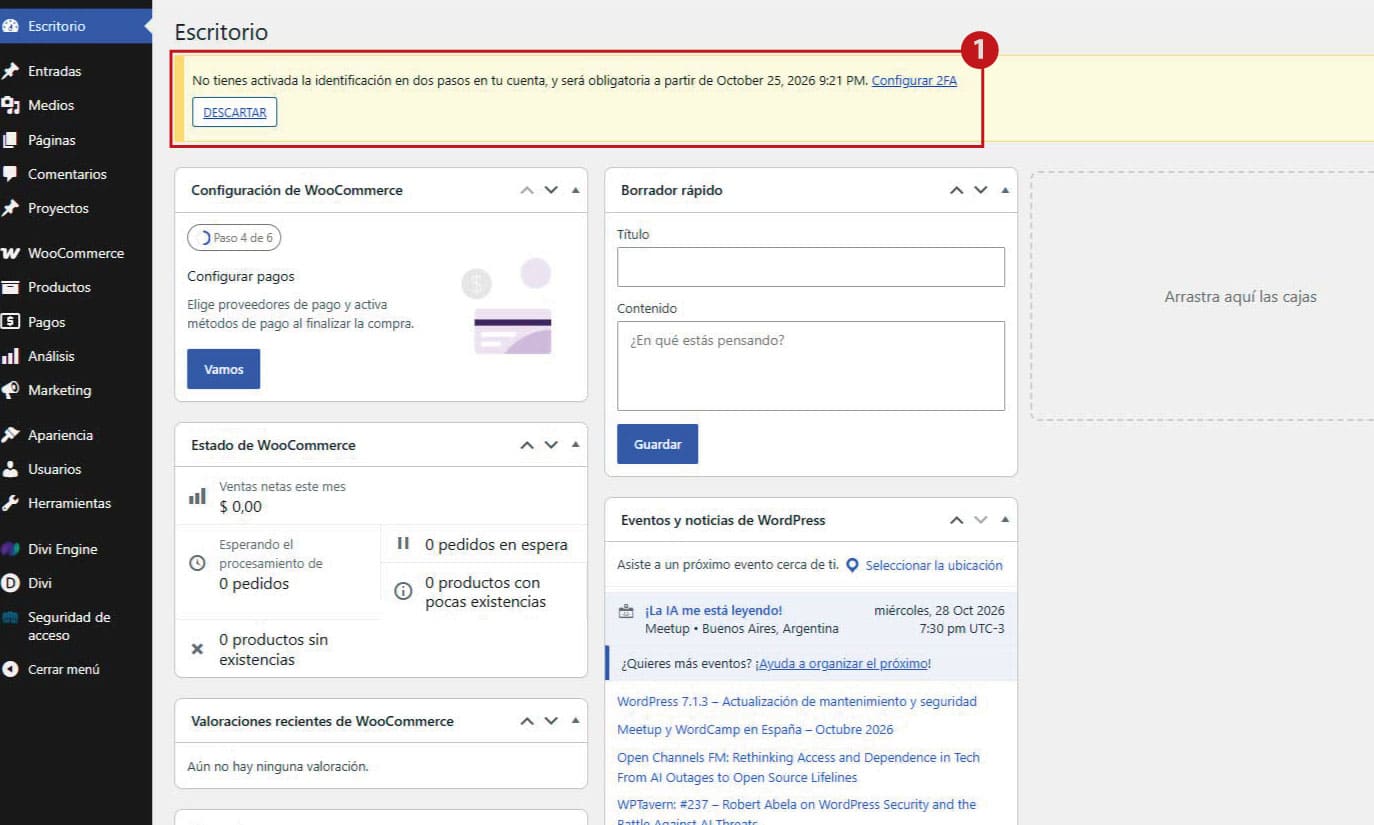
Cuando tu sitio exige el 2FA, al entrar al panel de WordPress vas a ver un aviso amarillo en el Escritorio. Te dice que no tenés activada la identificación en dos pasos y desde qué fecha será obligatoria. Ese aviso incluye un enlace Configurar 2FA.
Si no lo configurás antes de esa fecha, el sitio puede restringirte el acceso hasta que lo hagas, así que conviene hacerlo ahora. Son unos minutos.
Paso 1: abrí la pantalla de configuración
Hacé clic en Configurar 2FA en el aviso. Vas a llegar a la pantalla Mi 2FA.
Paso 2: escaneá el código QR
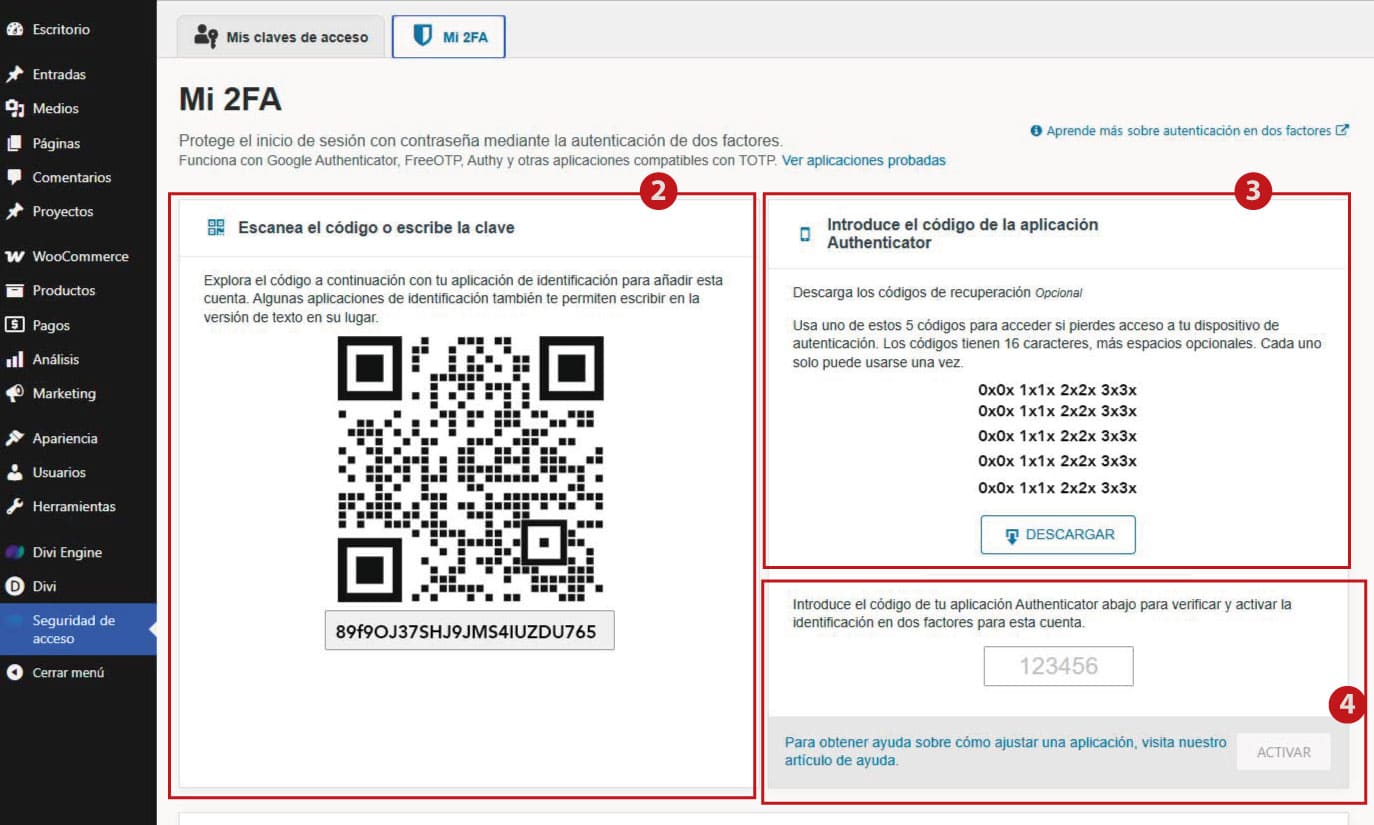
En el bloque «Escanea el código o escribe la clave» vas a ver un código QR. Abrí tu aplicación autenticadora, elegí añadir una cuenta y escaneá el QR. Si no podés escanearlo, la aplicación también permite escribir a mano la clave que aparece debajo del QR.
Importante: no compartas nunca el QR, la clave ni los códigos que genera la aplicación.
Paso 3: descargá los códigos de recuperación
A la derecha, Wordfence te ofrece (de forma opcional) descargar 5 códigos de recuperación. Son de 16 caracteres y cada uno sirve una sola vez. Te permiten entrar si perdés el celular o desinstalás la aplicación. Apretá Descargar y guardalos en un lugar seguro, preferentemente en un gestor de contraseñas y no en el mismo teléfono.
Paso 4: ingresá el código y activá
En el campo de abajo, escribí el código de 6 dígitos que muestra tu aplicación autenticadora para el sitio y presioná Activar. Desde ese momento, el 2FA queda activo en tu cuenta.
Cómo vas a iniciar sesión de ahora en adelante
- Entrás a la página de inicio de sesión de tu sitio e ingresás tu usuario y contraseña, como siempre.
- Wordfence te pide el código de verificación. Abrí tu aplicación autenticadora, buscá la cuenta del sitio y escribí el código de 6 dígitos que muestra en ese momento.
- Entrás al panel.
El código cambia constantemente: si ves que está por vencer, esperá al siguiente para no equivocarte. Probá este ingreso en una ventana de incógnito mientras todavía tenés la sesión original abierta.
Si perdés el celular
- Usá un código de recuperación. Ingresalo en el campo del código al iniciar sesión. Son más largos que los códigos normales y cada uno sirve una sola vez.
- Generá códigos nuevos desde la misma pantalla de configuración una vez que hayas ingresado.
- Si no tenés los códigos, pedile ayuda a un administrador del sitio o a quien lo mantiene: puede desactivar tu 2FA para que lo vuelvas a configurar.
Parte 2: si sos administrador
Además de activar tu propio 2FA (Parte 1), podés decidir quién está obligado a usarlo y cuánto tiempo tiene para configurarlo.
Paso 1: abrí Seguridad de acceso
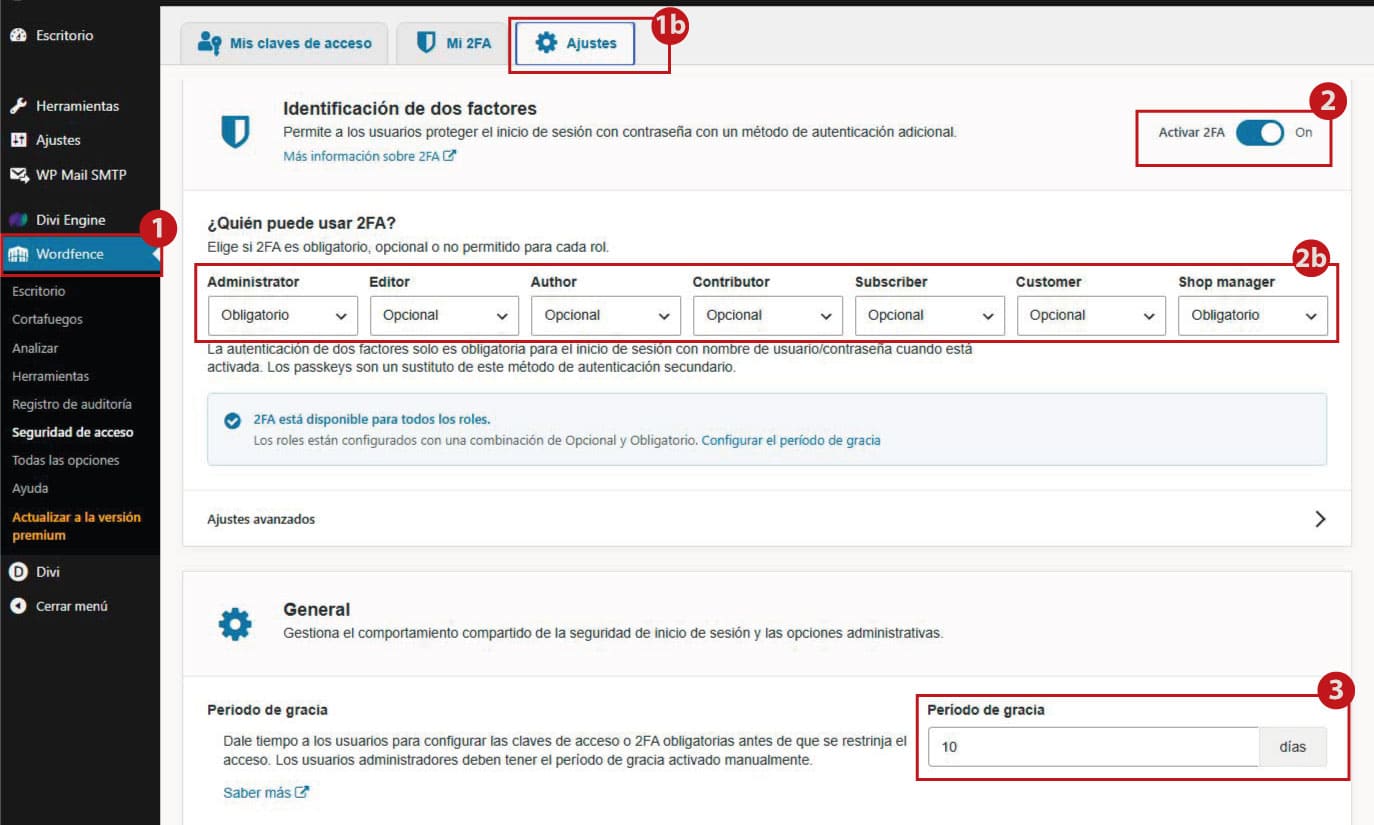
En el menú lateral de WordPress, entrá a Wordfence y elegí Seguridad de acceso (en inglés, Login Security). Si usás el plugin independiente, esa opción aparece como un menú propio. La pantalla tiene las pestañas Mis claves de acceso, Mi 2FA y Ajustes.
Paso 2: exigí el 2FA según el rol
En la pestaña Ajustes:
- Verificá que Activar 2FA esté en On.
- En ¿Quién puede usar 2FA? elegí, para cada rol (Administrator, Editor, Author, Contributor, Subscriber, Customer y Shop manager), si el 2FA es obligatorio, opcional o no permitido.
- Nuestro criterio: obligatorio para Administrator y Shop manager, que son los roles con más permisos sobre el sitio y la tienda, y opcional para el resto. Si tenés una tienda, dejar el rol Customer como opcional evita sumar fricción a tus compradores.
Wordfence aclara que la autenticación de dos factores solo es obligatoria para el inicio de sesión con usuario y contraseña, y que las claves de acceso (passkeys) pueden sustituir ese método.
Paso 3: definí el período de gracia
Cuando marcás un rol como obligatorio, Wordfence da un período de gracia (10 días en este ejemplo) para que cada usuario configure su 2FA antes de que se le restrinja el acceso. Durante ese lapso, cada usuario ve el aviso amarillo en su Escritorio con la fecha límite.
Paso 4: avisales a tus usuarios
Antes de que venza el plazo, compartí con tu equipo la Parte 1 de esta guía: explica qué van a ver y cómo configurarlo. Así evitás que alguien quede sin acceso por sorpresa.
Paso 5: ayudá a quien perdió su acceso
Si un usuario perdió el celular y sus códigos de recuperación, un administrador puede desactivar el 2FA de ese usuario desde el panel para que lo configure de nuevo. Si sos el único administrador y te pasa a vos, vas a necesitar a tu proveedor de hosting o a quien mantiene el sitio.
Buenas prácticas
- Activá el 2FA en todas las cuentas que puedan entrar al panel.
- Guardá los códigos de recuperación fuera del celular.
- Mantené WordPress, el tema y los plugins actualizados: el 2FA protege el acceso, pero no corrige vulnerabilidades.
- Usá contraseñas largas y únicas con un gestor de contraseñas.
Si querés que revisemos la seguridad de tu sitio o que lo mantengamos por vos, conocé nuestro servicio de Desarrollo Web o escribinos.
Fuente: documentación oficial de Wordfence sobre autenticación en dos factores (wordfence.com).



0 comentarios